Sabtu, 14 Mei 2011

Cara Instalasi Windows XP

Windows XP Professional

Windows XP adalah suatu sistem pengoperasian (operating system) yang paling banyak dipakai sampai saat ini karena selain kemudahan dalam pemakaiannya Windows XP digunakan sebagai standarisasi pembelajaran yang di pakai oleh sekolahan-sekolahan dan perguruan tinggi pada umumnya.


Untuk melakukan penginstalan windows xp diperlukan ketelitian dan kesabaran dalam prosesnya karena memerlukan waktu yang lumayan

Ada beberapa jenis windows xp diantaranya windows xp professional, Home Edition, Media Center Edition, Tablet PC Edition, Starter Edition, Professional x64 Edition, Professional 64-bit Edition For Itanium.

berikut langkah-langkah yang mudah dan lengkap cara menginstal windows xp :

1.
Siapkan CD WINDOWS XP

2.
Siapkan CD DRIVER MOTHERBOARD

3.
Atur bios terlebih dahulu agar prioritas bootingnya dimulai dari CD(DVD)-ROM, caranya:

a.
Masuk ke BIOS dengan menekan tombol Del, atau F1, atau juga F2.
Pilih menu Advanced Settings, kemudian carilah ‘Boot Priority’ atau yang sejenis.

b.
ubah pengaturanya, agar CDROM jadi urutan yang pertama kemungkinan pilihan ini ada 2 jenis

* menu ‘First boot priority’, ‘Second boot priority’ dll: Aturlah ‘First boot priority’ ke ‘CDROM’ dengan menekan tombol PgDn/Pgup (Page Down/Up) atau +/-.
Atur juga ‘Second boot priority’nya ke HDD0/HDD1.
* Jika menunya ‘Boot priority’: atur ke ‘CDROM, C, A’ atau ‘CDROM, A,

C.
dengan menekan tombol PgDn/Up.


Cara paling mudah instal windows xp
(lengkap dengan gambar):

gak usah di utak-atik biosnya. biarin aja bios diload masukin CD WINDOWSnya, lalu Restart komputer, trus tekan-tekan F8 atau F10 atau F11 (boleh dicoba satu-satu) nanti bakal muncul opsi boot selection. pilih aja yg ada 'bau' cd-nya. trus enter. selesai deh...ga pake repot-repot...

4.
Tunggu beberapa saat sampai muncul tulisan "press any key to boot from CD" seperti tampilan Seperti gambar di bawah ini


5. Tekan ENTER atau sembarang tombol, lalu proses instalasi akan mengecek hardware komputer anda, kemudian akan muncul tulisan "windows setup" seperti gambar dibawah ini


6. lalu file-file di dalam cd akan di load ke dalam komputer, kemudian akan muncul tampilan "welcome to setup" seperti gambar dibawah ini


7. Tekan "ENTER" untuk menginstal windows xp, "R" untuk repair system windows yang sebelumnya pernah terinstal, "F3" untuk keluar dari proses instalasi, lalu akan muncul (End User Licese Aggrement) seperti gambar di bawah ini


8. Tekan "F8" kemudian proses instalasi akan mencari dan membaca partisi hardisk anda, kemudian akan muncul semua partisi hardisk anda, seperti gambar di bawah ini


9. Tekan "ENTER" untuk langsung menginstal windows, "C" untuk membuat partisi hardisk anda, kapasitas partisi sesuai dengan kebutuhan anda, dalam satuan MB, selanjutnya jika anda membuat partisi dengan menekan tombol "C", maka akan muncul gambar seperti di bawah ini


10. Kemudian tuliskan kapasitas partisi yang ingin anda buat, seperti terlihat pada gambar diatas, sebagai contoh, misalkan kapasitas hardisk anda 40 GB, lalu anda ingin membagi dua, maka tuliskan 20000,jangan 20, karna partisi satuannya MB, tentunya anda mengerti kan...?? cat" 1GB = 1000 MB

11.
Kenudian tekan "ENTER" maka akan muncul gambar seperti dibawah ini


12. kemudian pilih "format the partition using the NTFS file system (Quick)" atau "format the partition using the NTFS file system (Quick)" lalu tekan "ENTER" maka akan muncul layar sepert gambar di bawah ini


13. Kemudian arahkan pointer pada posisi "unpartitioned space", lalu tekan "C" maka akan muncul gambar seperti gambar sebelumnya, dalam hal ini layar yang akan muncul seperti gambar sebelumnya menunjukan sisa partisi yang telah anda bagi, jika anda cuma membagi 2 partisi saja maka langsung tekan "ENTER" tapi jika anda ingin mempartisi lagi sisa hardisknya maka tinggal di bagi lagi aj, seperti langkah-langkah sebelumnya, mengertikan maksud saya....??
setelah selesai partisi ketika anda menekan "ENTER" seperti yang di jelaskan di atas, maka akan muncul gambar sperti gambar diatas, setelah itu arahkan poiter di posisi C: partition1 [New Raw], tapi biasanya sudah berada di posisi tersebut, maka anda tinggal menekan "ENTER" saja untuk proses instalasi windows, kemudian akan muncul proses format seperti gambar di bawah ini


14. Setelah selesai format, kemudian windows akan ,menyalin file untuk proses instalasi, seperti gambar di bawah ini


15. Setelah proses penyalinan selesai, secara otomatis komputer akan melakukan restart seperti gambar di bawah ini, dalam hal ini untuk mempercepat proses restart, anda bisa langsung menekan "ENTER"


16. Setelah itu akan muncul loading windows seperti gambar di bawah ini


17. selanjutnya proses instalasi windows di mulai 1..2..3...GOoooo muncul layar seperti gambar di bawah ini


18. selanjutnya tinggal menunggu, sambil ngopi jg bisa, biar lebih terinspirasi, eitssss, tp jangan kemana mana dulu, karna selanjutnya akan muncul layar seperti gambar di bawah ini


19. Langsung klik "NEXT" aja BOS...!!! lalu mucul lagi bos layar seperti gambar di bawah ini


20. Isi nama dan organisasinya, terserah BOS aja... lalu tekan "NEXT" kemudian akan muncul layar seperti gambar di bawah ini


21. Masukan serial nombernya, jangan sampe salah ya....!!! kemudian tekan "Next" selanjutnya akan muncul layar administrator, isi aja mau dinamain apa komputernya, terserah deeeehhhhh......
kalau mau pake pasword tinggal di isi juga paswordnya, terserah juga mo apa paswordnya.... lalu tekan "Next" maka muncul layar Date and Time Setting seperti gambar di bawah ini


22. Masukan settingan jam dan tanggal, tentukan juga time zone anda, untuk jakarta : pilih GMT+7 Klik "Next" lagi BOS.... setelah proses instalasi windows delanjutkan, seperti gambar di bawah ini


23. Silahkan Menunggu lumayan lama BOS,.... sampai muncul layar seperti gambar di bawah ini


24. Selanjutnya akan muncul layar work group or computer Domain,seperti gambar di bawah ini


25. jika komputer anda terhubung dengan sebuah domain, maka isikan nama domainnya, tapi jika komputer anda stand alone, maka pilih radio button yang paling atas, lalu tekan "Next"

26. Selanjutnya akan muncul display setting, seperti gambar di bawah ini, klik "OK" aja BOS....!!!


27. Kemudian windows akan mendeteksi tampilan optimal dari PC anda, seperti terlihat pada gambar di bawah ini, Klik "OK" aj BOS...!!!


28. Proses instalasi hampir selesai BOS..... selanjutnya akan muncul loading jendela windows seperti gambar di bawah ini


29. Selanjutnya anda akan dibawa masuk ke dalam windows untuk pertama kalinya seperti terlihat pada gambar di bawah ini, tekan "Next" aj BOS..


30. Selanjutnya akan muncul layar "Help Protect Your PC", seperti gambar di bawah ini, kemudian pilih "Not Right Now" lalu tekan "Next"


31. Kemudian komputer akan mengecek koneksi ke internet, seprti terlihat pada gambar di bawah ini, pilih "Yes" lalu tekan "Next"


32. Kemudian akan muncul pilihan aktivasi windows, seperti gambar di bawah ini, lalu tekan "Next"


33. Setelah itu akan muncul tampilan seperti gambar di bawah ini yang menunjukan pilihan untuk menambah pengguna komputer, Anda bisa memasukkan beberapa pengguna yang akan mengakses komputer Anda, Namun jika satu akun sudah cukup, atau Anda menginstall komputer untuk dipakai bergantian, cukup masukkan satu user kemudian klik "Next"

34. Proses instalasi windows selesai, kemudian akan muncul layar seperti gambar di bawah ini, klik "finish", maka proses instalasi selesai.....


35. Selesailah sudah semua.... kemudian perlahan masuk ke windowsnya seperti telihat pada gambar di bawah ini


36. Kemudian tinggal menginstal CD Driver Motherboad, dan perangkat pendukung lainnya....

Demikianlah langkah-langkah dan cara install windows xp
http://www.brichet.be/wp-content/uploads/2007/09/windows.gif

Jumat, 06 Mei 2011

Membuat Dual Boot Windows Xp dan Windows 7

Jika Anda salah satu pengguna Windows XP, rilis terbaru dari Windows 7 merupakan alternatif akhir untuk menggantikan Windows XP. Jika Vista setengah matang, Windows 7 adalah Windows yang sesungguhnya dapat menggantikan Windows Xp dan Vista.
Tapi sebelum anda beralih total menggunakan Windows 7, ada baiknya anda mempelajari tersebih dahulu penggunaan Windows 7 dengan membuat dual boot antara Windows Xp dan Windows 7, sehingga Windows Xp anda tetap dapat digunakan dan anda juga dapat mempelajari Windows 7
Untuk membuat Dual Boot Windows Xp dan Windows 7 di komputer anda, ada beberapa langkah yang harus dilakukan antaralain :
Software yang dibutuhkan :
1. Software Pembagi Partisi seperti Easus Partition Master
2. Windows 7 Bootable DVD.
3. Driver Hardware yang compatible dengan Windows 7

1. Membuat Backup
Walaupun Easeus Partisi Master dapat menyesuaikan partisi dengan aman sekaligus menjaga keutuhan data, Anda ingin membuat cadangan semua data Anda untuk berjaga-jaga. Mungkin hanya membuat salinan semua file data pada CD / DVD atau pada hard disk eksternal. Walaupun mungkin terdengar seperti berlebihan, memiliki cadangan ekstra akan memberikan ketenangan pikiran.
2. Membuat Paritisi Untuk Windows 7
  • Setelah Anda men-download dan menginstal Easeus Partisi Master Home Edition, partisi ulang hardisk Windows XP sangat mudah. Ketika Anda memulai Easus Partisi Master, Anda akan melihat partisi Anda dalam tampilan pengguna yang baik dan terorganisir, seperti yang ditunjukkan  Gambar . Minimal kapasitas partisi hardisk untuk windows 7 sebesar 20 Gb
  • Untuk memulai, pilih partisi dan kemudian klik menu Resize/Move. Bila Anda melihat kotak dialog Resize/Move Partisi, tentukan ukuran partisi baru pada kotak Ukuran Partisi. Contohnya bagi dua partisi 160GB sehingga menjadi 80Gb. kemudian tulis atau drag size hardisk ke posisi bagi 2 seperti terlihat pada gambar
  • Bila anda sudah selesai membagi partisi hardisk anda, tekan tombol apply, akan muncul pesan untuk meminta merestart komputer anda, klik tombol “Yes”, komputer anda akan restart dan booting kembali, sebelum masuk ke system Windows, Easus akan melakukan proses membagi partisi hardisk anda, tunggu sampai proses selesai, kemungkinan komputer akan restart kembali dan booting sampai masuk ke system windows, maka partisi anda sudah selesai dibuat
Menginstall Windows 7 pada Partisi yang baru
  • Setelah masuk ke Windows Xp, memasukkan DVD Windows 7 ke DVD Room dan restart Windows XP. Ketika sistem anda boot dari DVD, Anda akan mulai prosedur instalasi seperti biasa. Ketika Anda akan diminta untuk memilih jenis instalasi, pilih Custom (advanced)
  • Anda akan diminta untuk memilih di mana Anda ingin menginstal Windows 7, seperti, Pilih partisi yang baru yang masih kosong (Jangan pilih paritisi tempat Windows Xp). Kemudian klik tombol Next dan lanjutkan dengan prosedur instalasi seperti biasa.
Booting Windows 7
Ketika Anda me-restart sistem, Anda akan melihat menu pilihan Booting Windows dan Anda akan melihat bahwa nama Windows lama (Xp) dan Versi baru dari Windows, seperti yang ditunjukkan pada Gambar.
Sekarang Anda dapat dengan mudah boot antara Windows XP dan Windows 7 dan bermigrasi pengaturan dan data pada waktu luang Anda. Ketika Anda siap untuk mengganti Windows XP, Anda sudah benar-benar memahami Windows 7 yang akan menjadi OS utama Anda.


Membuat Tampilan 3D Desktop pada Windows

XP Sphere adalah pengganti 3D desktop untuk Microsoft Windows untuk menggantikan desktop dan mengatur objek pada desktop seperti tampilan nyata 3 dimensi. SphereXPlorer adalah web browser tiga dimensi yang memungkinkan Anda untuk menjelajah web. Dengan menggabungkan SphereXP dan SphereXPlorer Anda dapat membuat desktop Anda menjadi tampilan nyata 3 dimensi.

Sphere XP dan lepaskan SphereXplorer sebagai freeware, bekerja pada Windows XP, Windows Vista dan Windows 7. Jika Anda menginstal perangkat lunak pada Windows XP, perangkat lunak ini memerlukan NET Framework. 2,0 terinstal di sistem Windows XP Anda.
Kebutuhan minimum hardware untuk menggunakan Sphere XP dan SphereXplorer adalah dengan VGA grafis 3D adaptor (min 64MB), prosesor minimal harus 1,0 GHz dan RAM minimum adalah 256 MB (disarankan 512MB).
Cara Penggunaan dan Instal XP Sphere dan SphereXplorer
  • Download dan Instal perangkat lunak.
  • Buka SphereXP atau program SphereXPlorer, dan kemudian mengkonfigurasi perangkat lunak ini.
  • Setelah konfigurasi selesai klik OK
SphereXPlorer SphereXP atau dapat didownload dari link berikut:
Nama File : SphereXP.exe
File Size : 7,11 Mb
Download


Mengubah Tampilan windows XP menjadi Windows 7

Untuk mengganti system operasi dengan Windows seven mungkin harus mengorbankan biaya, selain OSnya harus di beli lisensinya (Masih belum ditemukan crack Activasinya) juga kondisi komputer kita dari segi hardware harus ditingkatkan agar bila menggunakan Windows 7 tidak terasa lambat.
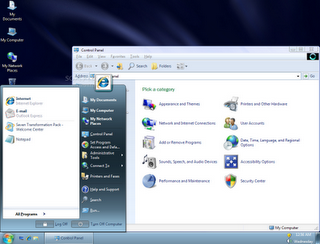
Tapi bila anda ingin merasakan gimana menggunakan windows 7 tanpa harus membeli OSnya anda dapat menggunakan software Seven Transformation Pack. sebuah aplikasi untuk mengkustomise ,mengubah atau mengkonversi tampilan sistem berbasis windows XP anda terlihat seperti Windows 7 dan beberapa fitur-fiturnya akan ikut berubah. Untuk mendapatkan Windows 7 GUI . Seven Transformation Pack ini dapat anda download dan gunakan secara gratis, ukuran file sekitar 2326,44 MB
Ini akan memperbarui Windows XP dan Windows Server 2003 dengan Windows Seven GUI dengan menambahkan beberapa tema dan mengganti file sistem.
Seven Transformation Pack memberikan tampilan sistem anda lebih segar dan indah tampilan baru Microsoft sistem operasi: Windows 7. Perubahan kemasan akan tampak pada sistem ikon, skin dan toolbar dan juga menambahkan perangkat tambahan baru ke desktop Anda.
Contoh tampilannya bisa dilihat di bawah ini


Setelah anda mondownload installer Seven Transformation Pack, anda mengekstraknya kemudian menginstal , setelah selesai terinstal maka anda harus lakukan restart komputer, selanjutnya tampilan windows XP anda akan terasa dan terlihat seperti windows 7


Jam Berbicara multibahasa

Anda sedang asik bermain game, facebook dan lain-lain pada komputer anda sehingga lupa dengan waktu, bahkan anda lupa melihat waktu yang tampil pada tasbar kanan bawah, Untuk mengingat waktu anda, disini saya posting software pengingat waktu, dimana software ini akan mengatakan waktu yang sedang berlangsung untuk anda

Jam Berbicara multibahasa menawarkan pengguna kesempatan untuk mendengar waktu yang praktis dengan bahasa apapun. Program sederhana-untuk-operasi tidak akan mengecewakan pengguna yang mencari arloji dasar dalam bahasa ibu mereka.
Freeware download ini sangat mudah. Hal ini dipandang sebagai sebuah jam digital sederhana dengan nomor hitam pada latar belakang abu-abu yang sering ber Facebook setiap hari mungkin akan lupa waktu, maka software ini akan mengingatkan anda terhadap waktu. Pengguna menemukan lima tombol di bagian bawah jam untuk alarm, Pengaturan, Pilihan, Petunjuk, dan Spoken Time. Jam ini dilengkapi dengan empat pilihan suara: Inggris Amerika diucapkan oleh laki-laki, Amerika bahasa Inggris yang diucapkan oleh seorang, wanita Perancis yang diucapkan oleh laki-laki, dan Jerman oleh perempuan. Semuanya jelas dan akurat dalam memberitahu waktu. Puluhan bahasa lain yang tersedia untuk di-download cepat di situs Web perusahaan.
Selain itu, pengaturan alarm sederhana, mudah-set dan akurat. Pengaturan dan tombol Pilihan memberikan pengguna kesempatan untuk menyesuaikan tampilan dan fungsi jam sampai ke volume suara itu.
Berbicara multibahasa Clock adalah download fantastis untuk siapa pun mencari cara vokal untuk memberitahu waktu. Dengan mudah kontrol digunakan, suara berbicara renyah, dan wajah jam baik, ini merupakan pilihan utama bagi siapa saja mencari jam berbicara.
Cara menggunakannya
  1. Download Softwarenya klik disini
  2. Install Programnya dan jalankan
  3. Pilih bahasa yang anda inginkan
  4. Klik tombol atau Icon jam Wker untuk mensetting waktu alaram yang akan berbunyi saat tepat jam yang anda inginkan, juga pada menu Announce,masukkan angaka agar jam mengumumkan atau menyampaikan kepada anda
  5. Dan masih banyak pengaturan lain yang dapat anda setting
Operating system: Windows 95/98/Me/2000/XP/2003/Vista/NT
File Name : Spcl.zip
File Size : 1.67MB

Rabu, 04 Mei 2011

TV Online Streaming Indonesia

TV Online Streaming Indonesia Free live streaming Indonesian Television, Online Streaming Indonesian TV RCTI - SCTV - TVONE - TRANS TV - INDOSIAR - METRO TV - GLOBAL TV - TRANS7 - ANTV - SPACETOON - DAAI TV, MIVO.TV.

Download script TV DISINI

Selasa, 03 Mei 2011

Hack Anti Executable


Executetable merupakan software yang sangat berguna bagi keamanan komputer ada karena software ini akan memprotek atau menolak jika anda ingin menginstal sesuatu jadi software ini paling cocok di gunakan untuk keamanan komputer - komputer warnet anda dari tangan - tangan jahil apalagi software ini di imbangi dengan keamanan deeprize waaww sangat sempurna sekali, karena semakin pesatnya dunia informasi ternyata lama kelamaan software ini dapat di bobol juga!!
okey langsung aja jika kalian sudah gak sabar ingin bobol nie software


1. Masuk ke Run, ketik regedit

2. Masuk ke HKCR (HKEY_CLASSES_ROOT)

3. Buat Key baru dengan nama .habs (Wajib!!)

4. Trus di String Defaultnya, klik 2x dan isi "habsfile" (tanpa tanda kutip)

5. Sekarang buat key baru lagi di HKCR dengan nama habsfile

6. Didalam Key habsfile, buat key lagi namanya shell

7. Didalam Key shell, buat key lagi namanya open

8. Didalam Key open, buat key lagi namanya command

9. Didalam Key command, ubah string defaultnya dengan klik 2x dan isi "%1" %* (pake tanda petik) Trus tutup regeditnya.

10. Masuk ke Windows Explorer, Tools, Folder Options, View, Trus lepas centang di Hide extensions for known      file types

11. Sekarang pilih file .exe yang mo ente ubah!

12. Rename extension .exe nya jadi .habs

13. Klik 2x di file yang extensionnya sudah ente ubah! and jrenggg..jreng...

http://i184.photobucket.com/albums/x239/nyleve_07_2007/hacked.gif


Game yang satu ini sebetulnya berasal dari sony ps1 game yang memainkan pertarungan antara operator dengan komputer yang karekternya atau char yang kalian mainkan bisa berubah bentuk monster dal lain sebagainya...
masih kah kalian ingat dengan nama bakuruyu dalam game berkelahi ps1?????


ya ini lah game tersebut yang bernama bloody roar jadi bagi kalian agan - agan yang jenuh dengan permainan komputer dan ingin memainkan game PS sedangkan agan gak punya PS ya solusinya ini gan download aja game bloody roar di bawah ini


Download game BloodyRoar

Download Game PS1 Super Shoot Soccer Portable For PC


Game super shoot socccer adalah game PS 1 yang nama polulernya adalah Shaolin Soccer masih ingat kan agan - agan dengan game ini, dulu mungkin agan - agan pernah memainkan game ini, saya aja suka gan dengan game ini tapi dulu, jadi file ini gua sediain buat agan - agan yang kangen dengan masa kecil alias masa kecil kurang maen ps. menariknya game ini gan masing - masing negara bisa mengeluarkan jurusnya yang bermacam - macam kalau korea tendangan api..keren gak gan dulu sich saya sukanya milih korea kalau maen nie game. jadi dengan komputer agan - agan juga misa maen ps 1 sebetulnya agan agan bisa download ps 1 emulator atau ps 2 emulator tapi nie game ps 1 tapi sudah berformat exe gan portable lagi jadi mudah untuk di gunakan kapan aja dimasa saja tanpa menginstal game ini.


jika anda berminat silahkan DOWNLOAD 
Get Free Music at www.divine-music.info

Free Music at divine-music.info